CET Designers rityta är uppdelad i en 2D- och en 3D-vy (se figur 1). Du kan arbeta i 2D eller 3D, beroende på vad som passar dig bäst. Handlingarna du utför samt ändringarna du gör visas simultant i 2D- och 3D-vyn. Vissa handlingar är lättare att utföra i 3D-vyn som till exempel att justera en produkts höjd.
Du kommer snart att upptäcka att en klar fördel med att arbeta i 3D-vyn är hur det fängslar kundens uppmärksamhet. Det är lättare att följa de olika ritstadierna och kunden känner igen layouten som du skapar. I 3D-vyn kan du få en direkt respons på dina handlingar och det är enklare att ändra designen efter kundens önskemål.
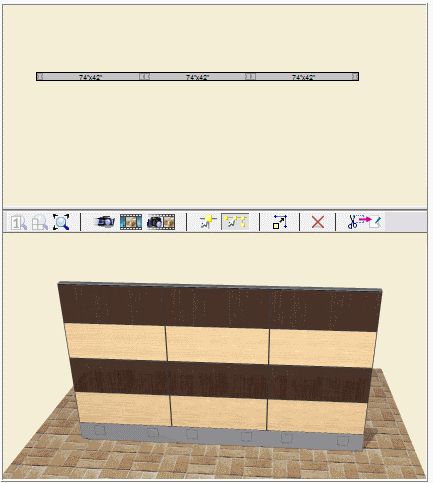
Figur 1: Ritytans 2D- respektive 3D-vy.
|
Tips!
|
Den övre hälften av programfönstret är ritytans 2D-vy (se figur 2). Använd verktygen i 2D-vyns verktygsfält för att zooma, och justera komponenternas placering. I det övre högra hörnet av 2D-vyn kan du välja att se hela ytan i 2D genom att klicka på ikonen Visa ensam 2D-vy. Du kan också klicka på Vyer i menyraden högst upp i programfönstret och välja Ensam vy. Det kan ibland vara en fördel att använda en vy i taget, det ger dig mer plats att arbeta på. Du kan även öppna ytterligare en 2D-vy.
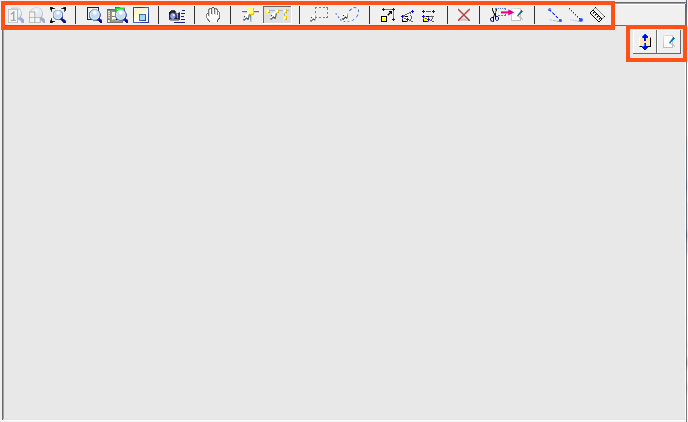
Figur 2: Verktygsfältet i 2D-vyn.
Den nedre halvan av programfönstret är ritytans 3D-vy (se figur 3). Använd verktygen i 3D-vyns verktygsfält för att zooma, navigera med kameran, framkalla mm.
I det övre högra hörnet av 3D-vyn kan du välja att se hela ritningen i 3D genom att klicka på ikonen Visa ensam 3D-vy. Du kan också klicka på Vyer i menyraden högst upp i programfönstret och välja Ensam vy. Du kan även öppna ytterligare en 3D-vy.
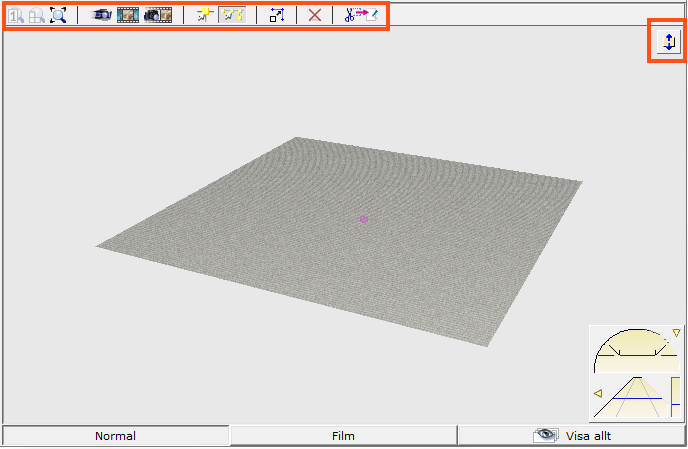
Figur 3: Verktygsfältet i 3D-vyn.
För att återgå till en delad rityta klickar du på knappen längst till höger (se figur 4 nedan).

Figur 4