Funktionen Upprepa kan bland annat användas för att mångfaldiga komponenter samtidigt som du bestämmer vilken formation de ska placeras i. De kan placeras på en Linje eller i form av en Rektangel. Du hittar de olika funktionerna i Ordna-menyn.
Gör så här för att upprepa komponenter på ritytan:
Markera komponenten du vill mångfaldiga genom att använda ett av markeringsverktygen.
Gå till Ordna-menyn och välj Upprepa. En dialog öppnas där du kan välja hur du vill att den markerade komponenten ska mångfaldigas (se figur 1 nedan).
Välj önskat alternativ under Linje-fliken eller under Rektangel-fliken och klicka Verkställ.
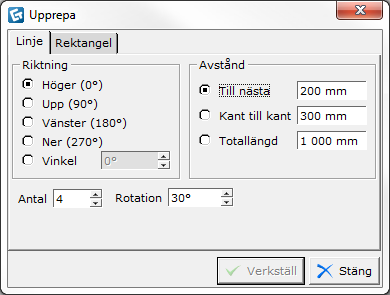
Figur 1
Med de val du gör under fliken Linje kan ett valfritt antal komponenter eller en grupp av komponenter placeras på rad i önskad riktning (se figur 2 för exempel).
Linje-fliken är uppdela i fyra områden (se figur 1 ovan):
Riktning: Indikerar i vilken riktning som komponenterna kommer att placeras på ritytan jämfört med den ursprungliga komponenten som blir upprepad.
- Höger: Komponenterna placeras till höger om den ursprungliga komponenten.
- Upp: Komponenterna placeras ovanför den ursprungliga komponenten.
- Vänster: Komponenterna placeras till vänster om den ursprungliga komponenten.
- Ner: Komponenterna placeras nedanför den ursprungliga komponenten.
- Vinkel: Komponenterna placeras med en viss vinkel från den ursprungliga komponenten.
Avstånd: Indikerar hur komponenterna kommer att bli placerade på ritytan. Här finns tre alternativ:
- Till nästa: Avståndet mellan komponenternas vänstra/högra kanter (se figur 2, nr. 1).
- Kant till kant: Avståndet mellan komponenterna (se figur 2, nr. 2).
- Totallängd: Den totala längden av komponenterna (se figur 2, nr. 3).
Antal: Hur många upprepningar av komponenten som kommer att göras. Observera att antalen i rutan Antal är det totala antalet komponenter, dvs. om du har markerat en komponent och skriver 2 i Antal-rutan kommer antalet komponenter att bli två.
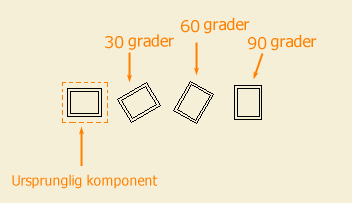
Rotation: Anger hur en komponent kommer att roteras. Rotationen är alltid i förhållande till den föregående komponenten i den linje som skapas vid upprepning av komponenten (se figur 3 för exempel).
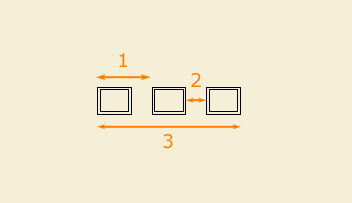
Figur 2
|
|
|
|
Figur 3 |
30-graders rotation |
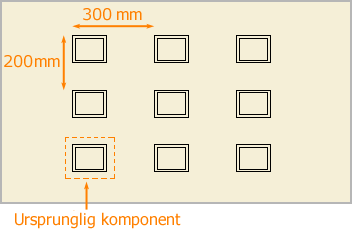
Med de val du gör under fliken Rektangel kan ett valfritt antal komponenter eller en grupp av komponenter placeras i en rektangel i önskad riktning (se figur 5 för exempel).
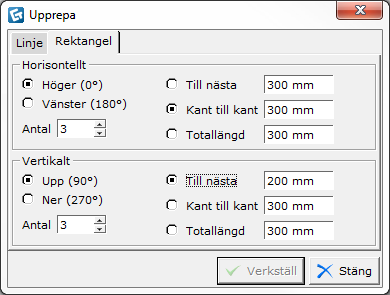
Figur 4
Rektangel-fliken är uppdelat i två fält, Horisontellt och Vertikalt (se figur 4 ovan).
Du har följande alternativ i fältet Horisontellt:
Höger: Indikerar att komponenterna kommer att placeras till höger om den ursprungliga komponenten (se figur 5 för exempel).
Vänster: Indikerar att komponenterna kommer att placeras till vänster om den ursprungliga komponenten.
Antal: Visar hur många komponenter som kommer att placeras horisontellt (se figur 5 för exempel).
Till nästa: Avståndet mellan de vänstra/högra kanterna av komponenterna (se figur 5 för exempel).
Kant till kant: Avståndet mellan komponenterna.
Totallängd: Den totala längden av komponenter som är placerade horisontellt.
Du har följande alternativ i fältet Vertikalt:
Upp: Indikerar att komponenterna kommer att placeras ovanför den ursprungliga komponenten (se figur 6 för exempel).
Ner: Indikerar att komponenterna kommer att placeras nedanför den ursprungliga komponenten.
Antal: Visar hur många komponenter som kommer att placeras vertikalt (se figur 5 för exempel).
Till nästa: Avståndet mellan de vänstra/högra kanterna av komponenterna (se figur 5 för exempel).
Kant till kant: Avståndet mellan komponenterna.
Totallängd: Den totala längden av komponenterna som är placerade vertikalt.
|
Figur 5 |
|