
Vår Edit Graphics Extension kan laddas ner gratis från Configura Marketplace.Klicka på knappen Marketplace i programfönstret, se figur 1 nedan. Detta öppnar en webbläsare där alla tillgängliga Extensions visas. Du kan skriva in eller bläddra efter Edit Graphics Extensions och därefter ladda ner och installera den.

Figur 1
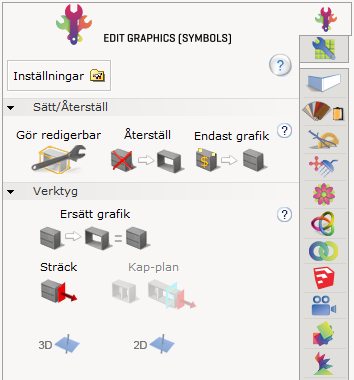
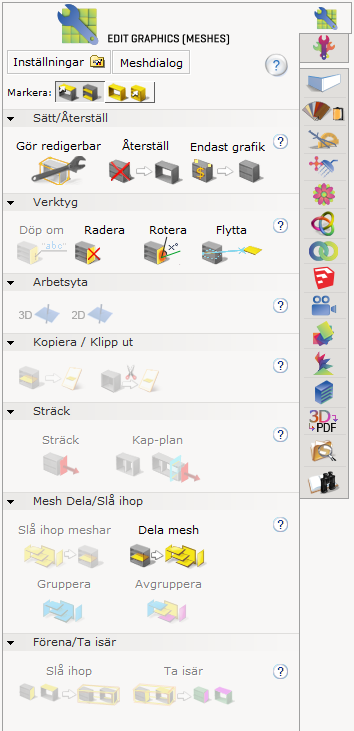
När installationen är klar, klicka på en av de två komponentflikarna Edit Graphics (Symbols) eller Edit Graphics (Meshes). Den första innehåller verktyg för att redigera grafiken för en hel komponent medan den andra innehåller verktyg för att redigera delar av komponenter, eller meshar som de kallas i CET Designer.
 |
 |
Komponentfliken Edit Graphics (Symbols). |
Komponentfliken Edit Graphics (Meshes). |
Edit Graphics Extension kan användas för många olika grafiska anpassningar. Du kan t.ex.:
ändra mått, t.ex. genom att dra ut en bordsskiva på längden eller bredden.
ersätta ett objekts grafik med grafiken från ett annat objekt, t.ex. genom att applicera grafiken från ett Trimble SketchUp-objekt på en CET Designer-komponent.
arbeta med meshar, t.ex genom att använda handtag från en hurts på ett annat skåp.
En vanligt förekommande term är mesh, vilket kortfattat är ett grafiskt element (för avancerade användare: en grupp av polygoner). Meshar kan variera mycket i storlek. Ett helt bord kan utgöra en mesh, medan bara ett bordsben kan utgöra en annan mesh. I Edit Graphics går det att göra förändringar både på komponentnivå och på meshnivå.
Precis med CET Designer i övrigt kan spara redigerade komponenter som favoriter och på så sätt spara tid och ansträngning när du ritar.
För att spara en komponent som en favorit, gör så här:
Högerklicka på komponenten på ritytan och välj Spara som favorit i menyn. Dialogrutan Spara favorit öppnas.
Namnge filen och klicka på Spara.
För att infoga en sparad favorit, gör så här:
Högerklicka på ritytan och välj Hämta favorit i menyn. Dialogrutan Hämta favorit öppnas.
Bläddra för att hitta rätt favorit och markera den.
Klicka på knappen Öppna. Favoriten är nu fäst vid muspekaren.
Flytta muspekaren till ritytan.
Klicka en gång för att placera ut favoriten på ritytan.