
På fliken Edit Graphics (Meshes) återfinns verktyg som används för att redigera separata delar av komponenter eller hela komponenter. Med de här verktygen kan du ta full kontroll över redigeringsprocessen. De är indelade i följande avdelningar: Sätt/Återställ, Verktyg, Arbetsyta, Kopiera/Klipp ut, Sträck, Mesh Split/Fuse and Unite/Detach.
Det finns två knappar för att markera meshar; Markera enskild mesh som markerar en enskild mesh; samt Markera komponentmeshar som markerar en hel komponent som en grupp.
 |
 |
Markera enskild mes |
Markera komponentmeshar |
Avdelningen Sätt/Återställ innehåller tre grundläggande verktyg: Gör redigerbar, Återställ och Endast grafik.
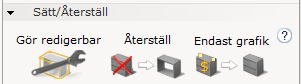
För att kunna använda verktygen på fliken Edit Graphics (Meshes) måste du först klicka på knappen Gör redigerbar och därefter klicka på komponenten som du vill bearbeta Detta försätter komponenten i ett redigerbart läge.

Notera Alla komponenter har en detaljnivå där hög är förvalt, för att kvaliteten ska vara tillräckligt hög för renderingar. Om du märker att din dator svarar långsamt när du arbetar med stora ritningar kan du markera Low detail i den blåa inmatningsrutan som blir synlig när du gör en komponent redigerbar. Detta kan hjälpa till att snabba upp processen eftersom belastningen på datorns minneskapacitet minskar. |
Återställ nollställer komponenten till sitt ursprungsläge. Alla bearbetningar som du har gjort backas, och komponenten är inte längre i redigerbart läge.

Endast grafik tar bort all information från komponenten, så som pris, beskrivning och snappning, och lämnar endast kvar dess grafiska utseende.

Uppsättningen med verktyg på fliken Edit Graphics (Meshes) ger dig friheten att helt ta kontroll över redigeringen av komponenter.
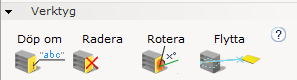
Notera När du använder verktygen Rotera eller Flytta kan det vara svårt att markera önskad mesh. Därför blir en inmatningsruta med alternativet Lock target synlig. När du har markerat önskad mesh kan du snabbt kryssa i rutan Lock target genom att trycka på Space (mellanslag) på tangentbordet. Det förhindrar att meshen avmarkeras av misstag när du genomför rotationen / förflyttningen. |
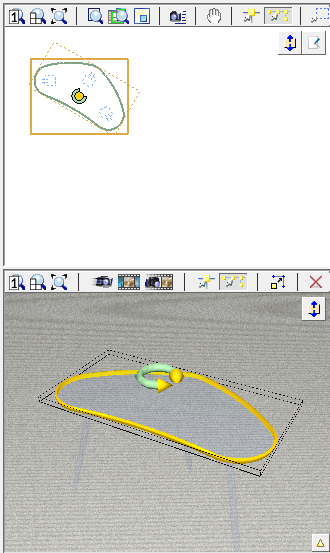
Att namnge meshar kan vara till hjälp om du t.ex. vill applicera material. Om du har vissa meshar som ska ha ett avvikande material blir det lättare att identifiera dem om de har namn. En del meshar är redan namngivna, men många är inte det.

 |
 |
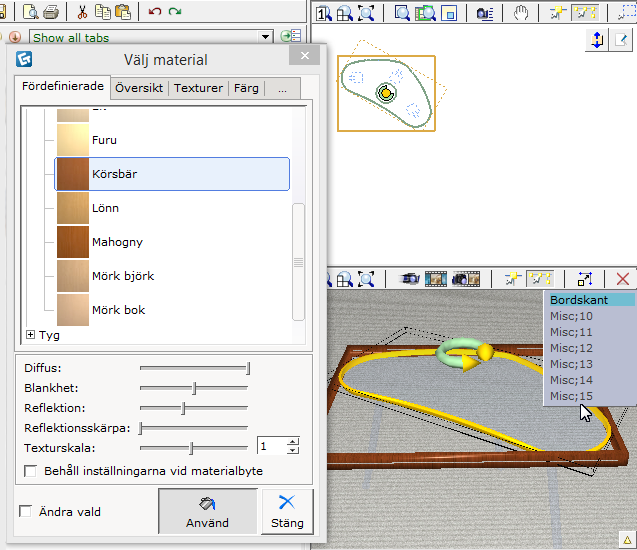 |
Markerad mesh, här kanten på en bordsskiva. |
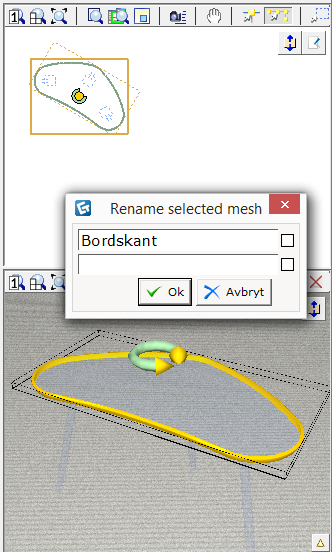
Rutan för att döpa om markerad mesh. |
När du byter material visas det namn du valde i listan över meshar, vilket gör meshen enklare att identifiera och välja. |
För att döpa om en mesh, gör så här:
Klicka på knappen Gör redigerbar och klicka sedan på komponenten som du vill bearbeta. Komponenten blir gulfärgad och är nu i redigeringsläge. Klicka en gång bredvid komponenten.
Se till att knappen Markera enskild mesh är vald.
För muspekaren till ritytan och klicka för att markera den eller de meshar som du vill döpa om. Du kan markera flera meshar genom att hålla ner Ctrl-tangenten samtidigt som du klickar på mesharna. Markerade meshar blir gula.
Klicka på knappen Döp om mesh. Dialogrutan Rename selected mesh öppnas.
Ange ett namn och tryck på Enter eller OK-knappen.
Upprepa steg 3-5 för varje mesh som du vill döpa om.
Du kan välja att helt ta bort en mesh, vilket du gör med verktyget Radera mesh.

 |
 |
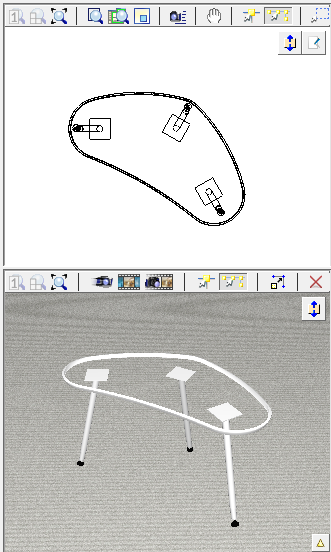 |
Markerad mesh, här en bordsskiva. |
Meshen raderas. |
Bordsskivan är borta medan ramen och benen är kvar. |
För att radera en mesh, gör så här:
Klicka på knappen Gör redigerbar och klicka sedan på komponenten som du vill bearbeta. Komponenten blir gulfärgad och är nu i redigeringsläge. Klicka en gång bredvid komponenten.
Se till att knappen Markera enskild mesh är vald.
Klicka på knappen Radera mesh och för muspekaren till ritytan.
Klicka på den mesh du vill ta bort. Markerade meshar blir röda och raderas från komponenten.
Repetera steg 4 för varje mesh som du vill ta bort.
När du är färdig, tryck på Esc eller för muspekaren utanför ritytan för att lämna kommandot.
Om du behöver rotera en mesh på en komponent måste du använda verktyget Rotera mesh. Du kan välja en godtycklig rotationspunkt, antingen horisontell eller vertikal, och rotera meshen runt den valda punkten.

|
 |
 |
Markerad mesh, här en bordsskiva. |
Sätt ut en rotationspunkt, här i Z-led. |
Rotera bordsskivan i önskad vinkel. |
För att rotera en mesh, gör så här:
Klicka på knappen Gör redigerbar och därefter på komponenten som du vill bearbeta. Komponenten blir gulfärgad och är nu i redigeringsläge. Klicka en gång bredvid komponenten.
Se till att knappen Markera enskild mesh är vald.
Klicka på knappen Rotera mesh och för muspekaren till ritytan.
Klicka på den mesh som du vill rotera. En rosa cirkel indikerar rotationspunkten, som kan placeras i antingen X-, Y-, eller Z- led. Markerade meshar blir blå och en inmatningsruta visas.
Använd musen för att rotera meshen, eller ange rotationsvinkeln i inmatningsrutan.
Upprepa steg 4-5 för varje mesh som du vill rotera.
När du är färdig, tryck på Esc eller för muspekaren utanför ritytan för att lämna kommandot.
Meshar kan inte flytta på annat sätt än med verktyget Flytta mesh, eftersom de fortfarande är en del av ett större objekt.

 |
 |
 |
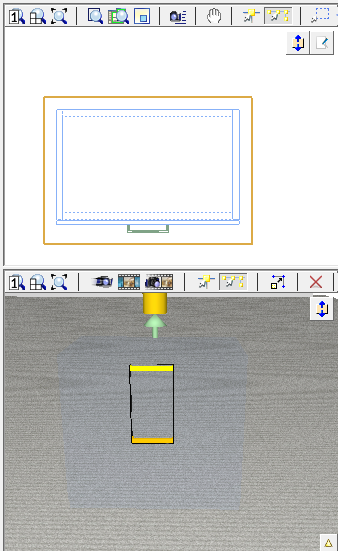
Två markerade handtag som ska flyttas till en annan hurts. |
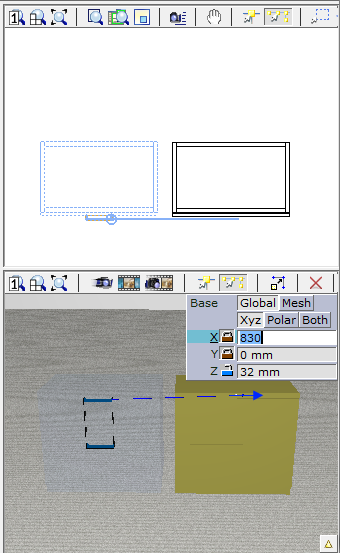
Verktyget Flytta mesh används för att flytta mesharna från en komponent till en annan. |
Handtagen har flyttats från den blåa hurtsen till den gröna. |
För att flytta en mesh, gör så här:
Klicka på knappen Gör redigerbar och därefter på kompontenten som du vill bearbeta. Komponenten blir gulfärgad och är nu i redigeringsläge. Klicka en gång bredvid komponenten.
Se till att knappen Markera enskild mesh är vald.
Klicka på knappen Flytta mesh och för muspekaren till ritytan.
Klicka på den mesh du vill flytta. Markerade meshar blir blå och en inmatningsruta visas.
Skriv antingen in avståndet och vinkeln som meshen ska flyttas, eller flytta muspekaren till önskad position och klicka en gång.
Upprepa steg 4-5 för varje mesh som du vill flytta.
När du är färdig, tryck på Esc eller för muspekaren utanför ritytan för att lämna kommandot.
Tips!
|
Du kan sätta in arbetsplan i antingen 2D eller 3D, t.ex. för att lägga till ett diagonalt plan som ett komplement till de horisontella och vertikala planen.
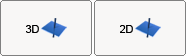
Knapparna för arbetsplan
 |
 |
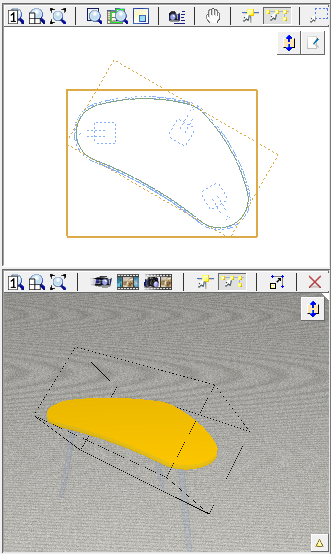 |
Markerad mesh, här en bordsskiva. |
För 3D-verktyget, välj och klicka på tre punkter på komponenten som du vill matcha arbetsplanet mot. |
Det nya arbetsplanets position. |
För att sätta in ett arbetsplan, gör så här:
Klicka på knappen Gör redigerbar och klicka sedan på komponenten som du vill arbeta med. Komponenten blir gulfärgad och är nu i redigeringsläge.
Klicka på relevant knapp för arbetsplan; det finns ett verktyg för 2D-vyn som opererar på X- och Y-led; samt ett verktyg för 3D-vyn som opererar på X-, Y- och Z-led.
För muspekaren till ritytan. Pekaren snappar mot olika punkter på komponenten och ett blått arbetsplan blir synligt.
För 2D-verktyget väljer du två punkter som du
vill matcha arbetsplanet mot. Klicka en gång för varje punkt
ELLER
För 3D-verktyget väljer du tre punkter på komponenten som du vill matcha
arbetsplanet mot. Klicka en gång för varje punkt.
Notera Detta påverkar endast den komponent som du för närvarande arbetar med. Övriga komponenter på ritytan förblir oförändrade. |
Om du behöver återanvända en del från en redigerad komponent kan du använda verktygen Kopiera och Klipp ut.
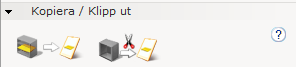
Verktyget Kopiera kopierar en mesh till urklipp, för att kunna klistras in senare.

För att kopiera en mesh, gör så här:
Klicka på knappen Gör redigerbar och klicka sedan på komponenten som du vill arbeta med. Komponenten blir gulfärgad och är nu i redigeringsläge. Klicka en gång bredvid komponenten.
Se till att knappen Markera enskild mesh är vald och för musen till ritytan.
Klicka för att markera den eller de meshar som du vill kopiera. Du kan markera flera meshar genom att hålla ner Ctrl-tangenten samtidigt som du klickar på mesharna. Markerade meshar blir gula.
Klicka på knappen Kopiera. Meshen har nu kopierats till Urklipp.
För att sedan klistra in meshen, högerklicka i 2D- eller 3D-vyn och välj Klistra in från menyn. Du kan också använda kortkommandot Ctrl+V. Meshen är nu fäst vid muspekaren och kan klickas ut på önskad plats.
Upprepa steg 3-5 för de meshar du vill kopiera och klistra in.
När du är färdig, tryck på Esc eller för muspekaren utanför ritytan för att lämna kommandot.
För att klippa ut (ta bort) en mesh från en komponent och klistra in den på annan plats, använd verktyget Klipp ut.

För att klippa ut en mesh, gör så här:
Klicka på knappen Gör redigerbar och klicka därefter på komponenten som du vill bearbeta. Komponenten blir gulfärgad och är nu i redigeringsläge. Klicka en gång bredvid komponenten.
Se till att knappen Markera enskild mesh är vald och för musen till ritytan.
Klicka för att markera den eller de meshar som du vill klippa ut. Du kan markera flera meshar genom att hålla ner Ctrl-tangenten samtidigt som du klickar på mesharna. Markerade meshar blir gula.
Klicka på knappen Klipp ut. Meshen tas bort från komponenten.
För att klistra in meshen, högerklicka i 2D- eller 3D-vyn och välj Klistra in från menyn. Du kan också använda kortkommandot Ctrl+V. Meshen är nu fäst vid muspekaren och kan klickas ut på önskad plats.
Upprepa steg 3-5 för de meshar du vill klippa ut och klistra in.
När du är färdig, tryck på Esc eller för muspekaren utanför ritytan för att lämna kommandot.
Det finns två verktyg för att sträcka meshar på olika sätt.
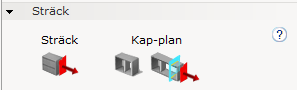
Ett mycket användbart verktyg är Sträck. Du kan sträcka enskilda meshar för att t.ex. göra ett handtag längre.

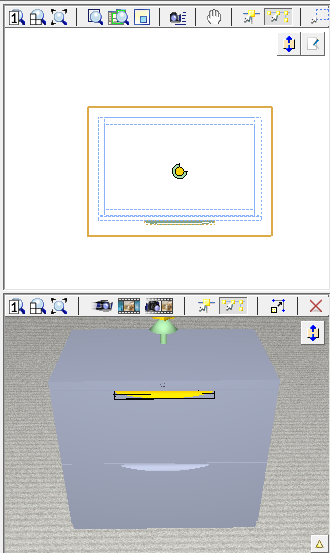 |
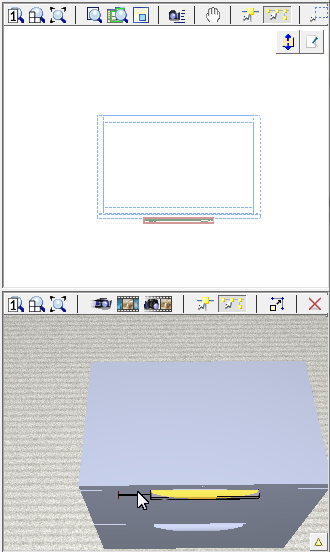 |
 |
Markerad mesh, här ett draghandtag. |
Meshen sträcks... |
... och här är resultatet. |
För att sträcka en mesh, gör så här:
Klicka på knappen Gör redigerbar och därefter på komponenten som du vill bearbeta. Komponenten blir gulfärgad och är nu i redigeringsläge. Klicka en gång bredvid komponenten.
Se till att knappen Markera enskild mesh är vald och för musen till ritytan.
Klicka för att markera den eller de meshar som du vill sträcka. Du kan markera flera meshar genom att hålla ner Ctrl-tangenten samtidigt som du klickar på mesharna. Markerade meshar blir gula.
Klicka på knappen Sträck och för musen till ritytan. Muspekaren snappar mot de markerade mesharna och indikerar hur de kan sträckas.
Klicka för att välja utgångspunkt och börja
föra musen åt önskat håll, utan att hålla ner musknappen. En inmatningsruta
med följande alternativ blir synlig:
- Bredd / Djup / Höjd: komponentens
totala bredd / djup / höjd
- Bredd / Djup / Höjd ändring:
förändringen i bredd / djup / höjd.
- Auto breddplan / djupplan / höjdplan:
hur många automatiska kap-plan som är aktiva.
- Centrerad: om komponenten
bara kan sträckas åt ett håll eller åt båda.
Om du inte aktiverar auto plan, eller sätter in egna kap-plan kommer
komponenten att sträckas jämnt.
Sträck meshen till önskad storlek och klicka en gång för att bekräfta sträckningen.
En ny röd markering är nu fäst vid muspekaren, för att du enkelt ska kunna upprepa steg 5-6.
När du är färdig, tryck på Esc eller för muspekaren utanför ritytan för att lämna kommandot.
Ett kap-plan fungerar som en avdelare mellan olika plan och kan sättas in på enskild meshar.

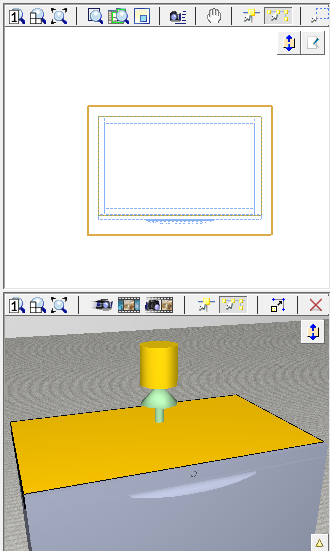 |
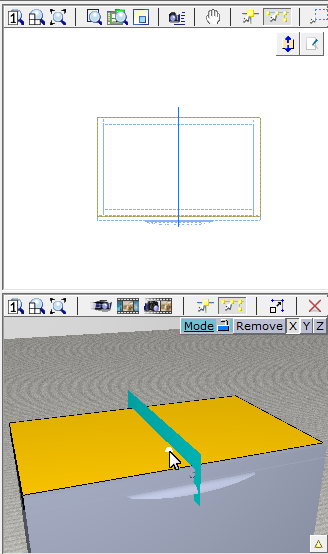 |
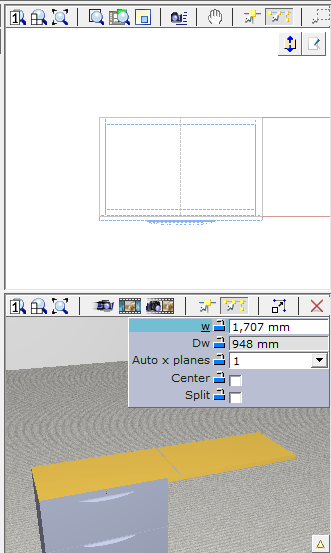 |
Markerad mesh, här ovandelen av en hurts. |
Ett kap-plan sätts in på markerad mesh. |
Meshen kan nu sträckas jämnt tack vare kap-planet. |
För att sätta in ett kap-plan, gör så här:
Klicka på knappen Gör redigerbar och därefter på komponenten som du vill bearbeta. Komponenten blir gulfärgad och är nu i redigeringsläge. Klicka en gång bredvid komponenten.
Se till att knappen Markera enskild mesh är vald och för musen till ritytan.
Klicka för att markera den eller de meshar som du vill sträcka. Du kan markera flera meshar genom att hålla ner Ctrl-tangenten samtidigt som du klickar på mesharna. Markerade meshar blir gula.
Klicka på knappen Kap-plan och för musen till ritytan. Musen snappar mot olika punkter på den markerade meshen och ett blått kap-plan blir synligt.
Rör muspekaren för att hitta rätt position för kap-planet. En inmatningsruta visas där du kan bestämma om kap-planet ska sättas in på X-, Y- eller Z-led. Du kan också använda mellanslagstangenten för att ändra led. I inmatningsrutan finns även en knapp för att ta bort befintliga kap-plan.
Klicka en gång för att placera ut kap-planet. Ett nytt kap-plan är fäst vid muspekaren för att du snabbt ska kunna placera ut flera.
När du är färdig, tryck på Esc eller för muspekaren utanför ritytan för att lämna kommandot.
Sträck komponenten till önskade dimensioner.
Avdelningen Mesh Dela/Slå ihop innehåller fyra verktyg för att kombinera och separera meshar på olika sätt. Dessa funktioner kan också nås från Mesh-dialogen.
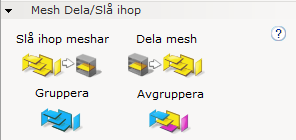
Avdelningen Mesh Dela/Slå ihop på komponentfliken Edit Graphics (Meshes).
Verktyget Dela mesh används för att separera meshar som ofta är grupperade, t.ex. benen på ett bord. Detta ger dig mera frihet att bearbeta varje mesh som du önskar.
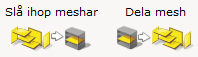
Knapparna Slå ihop meshar och Dela mesh.
 |
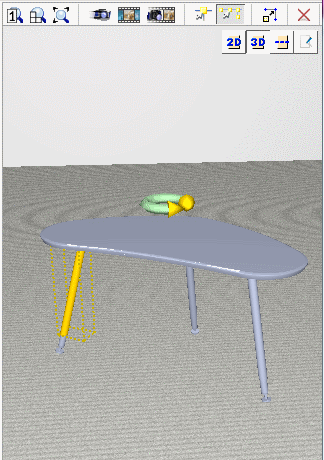 |
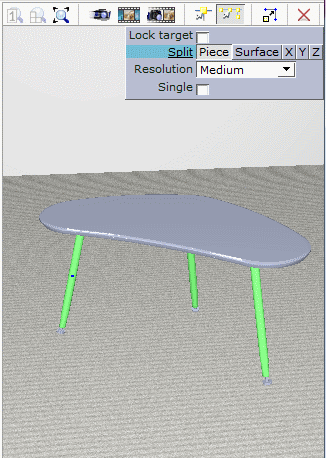
Bordsben är ofta grupperade tillsammans som en mesh. |
Efter delning utgör varje bordsben en egen mesh. |
För att dela och slå ihop meshar, gör så här:
Klicka på knappen Gör redigerbar och därefter på komponenten som du vill bearbeta. Komponenten blir gulfärgad och är nu i redigeringsläge. Klicka en gång bredvid komponenten.
Se till att knappen Markera enskild mesh är vald.
Klicka på knappen Dela mesh och för muspekaren till komponenten. I inmatningsrutan kan du välja om du vill dela på Del, Yta, eller X/Y/Z-planen. Grön färg visar vilken mesh som markeras.
Klicka på den mesh du vill dela; i exemplet ovan bordsbenet. Markerade meshar blir gröna.
När du är färdig, tryck på Esc eller för muspekaren utanför ritytan för att lämna kommandot. När du nu använder Markera enskild mesh och klickar på ett bordsben kommer du att se att den nu utgör en egen mesh.
För att slå ihop mesharna till en enhet igen, håll ner Ctrl-tangenten och klicka på de meshar du vill slå ihop. Klicka på knappen Slå ihop meshar. Mesharna slås ihop till en enhet.
Notera
|
Om du vill gruppera meshar inom en komponent, måste du använda verktyget Gruppera för att skapa en enhet. När du vill separera mesharna igen använder du verktyget Avgruppera. Dessa funktioner kan också nås från Mesh-dialogen.
Knapparna Gruppera och Avgruppera.
 |
|
Meshar inom en komponent som har grupperats ihop till en enhet. |
För att gruppera och avgruppera meshar, gör så här:
Klicka på knappen Gör redigerbar och därefter på komponenten som du vill bearbeta. Komponenten blir gulfärgad och är nu i redigeringsläge. Klicka en gång bredvid komponenten.
Se till att knappen Markera enskild mesh är vald och för musen till ritytan.
Klicka för att markera den de meshar som du vill sträcka. Du kan markera flera meshar genom att hålla ner Ctrl-tangenten samtidigt som du klickar på mesharna. Markerade meshar blir gula.
Klicka på knappen Gruppera.
När du är färdig, tryck på Esc eller för muspekaren utanför ritytan för att lämna kommandot. När du nu använder Markera enskild mesh och markerar en mesh kommer du att se att de meshar du valde är grupperade till en enhet.
För att separera mesharna till enskilda enheter igen, markera gruppen och klicka på knappen Avgruppera.
Notera För att gruppera eller avgruppera meshar från olika komponenter, använd verktygen Slå ihop och Ta isär på avdelningen Förena/Ta isär. |
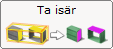
Verktygen Slå ihop och Ta isär används för att gruppera och avgruppera meshar från olika komponenter. Att ta isär en grupp av meshar resulterar i fristående meshar som kan modifieras. Funktionaliteten kvarstår endast i originalkomponenten, men finns inte kvar i den nya komponenten.
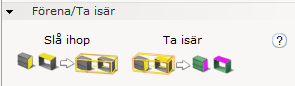
Att slå ihop meshar skapar antingen en ny komponent eller läggs till den befintliga komponenten. Du kanske t.ex. har kopierat handtagen på en hurts och lagt till dem till en hurts som du har redigerat. Efter ändringarna kan du skapa en enhet av den redigerade hurtsen samt handtagen. För att bibehålla snappunkter och produktinformation från originalobjektet, välj det från listan eller välj Ny snapper för att skapa en helt ny symbol. Om du väljer Ny snapper kommer symbolen inte att ha några snappunkter eller någon produktinformation alls.
 |
 |
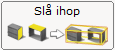
Markerade meshar. |
Grupperade tillsammans med verktyget Slå ihop. |
För att slå ihop meshar, gör så här:
Klicka på knappen Gör redigerbar och därefter på de komponenter som du vill bearbeta. Komponenterna blir gulfärgade och är nu i redigeringsläge. Klicka en gång bredvid komponenterna.
Se till att knappen Markera enskild mesh är vald och för muspekaren till ritytan.
Klicka för att markera den de meshar som du vill slå ihop. Du kan markera flera meshar genom att hålla ner Ctrl-tangenten samtidigt som du klickar på mesharna. Markerade meshar blir gula. Observera att du med den här operationen kan slå samman meshar från olika komponenter.
Klicka på knappen Slå ihop. Dialogrutan Gruppera till öppnas.
Lägg till din nya enhet till någon av de befintliga komponenterna, eller välj Ny snapper för att skapa en helt ny symbol.
För att bryta itu en sammansättning av meshar måste du använda verktyget Ta isär. Att ta isär en grupp av meshar resulterar i fristående meshar som kan modifieras.
 |
 |
 |
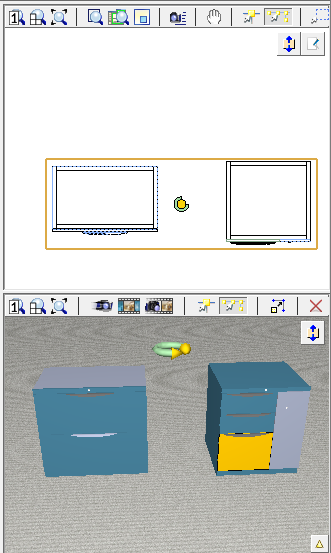
CET Designer indikerar vilka meshar som ingår i en enhet. |
Markera önskad mesh och klicka därefter på knappen Ta isär... |
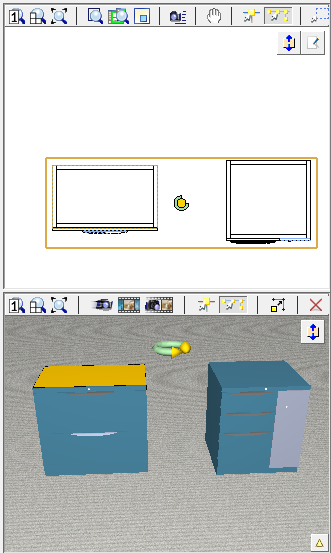
...för att ta bort meshen från enheten. |
För att ta isär en enhet, gör så här:
Se till att knappen Markera enskild mesh är vald.
Klicka för att markera den eller de meshar som du vill ta bort från enheten. Du kan markera flera meshar genom att hålla ner Ctrl-tangenten samtidigt som du klickar på mesharna. Markerade meshar blir gula.
Klicka på knappen Ta isär.
Enheten bryts isär till enskilda meshar som kan bearbetas.