
För att rita tvådimensionella bågar i CET Designer gå till fältet Cirkelbågar under komponentfliken Ritning 3D (se figur 1). Läs mer nedan om hur man använder olika typer av bågar.
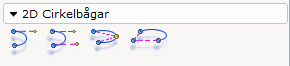
Figur 1
Följande bågar finns tillgängliga i programmet:
Cirkelbåge genom tangent och vinkel (finns också tillgänglig som en dubbel båge)
Cirkelbåge innanför två tangerande linjer (finns också tillgänglig som en dubbel båge)
Cirkelbåge genom tre punkter (finns även tillgänglig som en dubbel båge)
Cirkelbåge given av radie och vinkel
|
Observera: Dubbla bågar fungerar på samma sätt som enkla bågar på ritytan. |
Cirkelbåge genom tangent och vinkel används för att rita en kurva som en tangent av en linje, det vill säga en fortsättning av en linje (se figur 2 nedan för exempel).
Gör på följande sätt:
Markera cirkelbågen, snappa den mot änden på linjen och klicka.
Skriv in önskad radie i fältet Radie i inmatningsrutan.
Flytta muspekaren horisontellt till höger tills cirkelbågens röda streckade linje formar en förlängning av den heldragna existerande linjen. I fältet Vinkel bör värdet 0.00 stå.
Klicka en gång. Flytta muspekaren neråt så att den är nedanför den horisontella linjen.
I inmatningsrutan, markeras fältet Bågvinkel. Mata in önskat gradtal och klicka. Bågen är komplett (se figur 2).
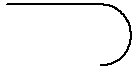
Figur 2
Cirkelbåge innanför två tangerande linjer används för att rita en kurva mellan två linjer för att förena dem (se figur 3 nedan för exempel).
Gör på följande sätt:
Välj verktyget Cirkelbåge innanför två tangerande linjer och snappa den mot en av de två linjerna. Klicka cirkelbågen på plats.
En röd streckad linje visas bredvid muspekaren. Se till att komponentens röda streckade linje formar en förlängning av den existerande heldragna linjen och klicka igen.
Flytta muspekaren (cirkelbågen följer med) mot änden av den andra linjen. När den röda streckade linjen snappar mot änden av linjen och hjälptexten Ände (se Figur 4) visas, klicka cirkelbågen på plats på den andra linjen.
Dra ut den röda streckade linjen så att den formar en förlängning av den heldragna linjen och klicka igen.
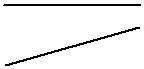
Figur 3

Figur 4
Komponenten Cirkelbåge genom tre punkter används när tre fixerade punkter är givna (se figur 5, 6 och 7 nedan för exempel).
Om du till exempel har en liknande bild som figur 5 och vill rita en utbuktning likt den i figur 7, gör du på följande sätt:
För att det ska finnas tre punkter för bågen att snappa mot måste du skapa en mittpunkt genom att använda en Hjälplinje.
Markera verktyget Hjälplinje. Flytta linjen mot mitten av den heldragna linjen på motsatt sida av den tänkta utbuktningen. Hjälplinjen kommer att hitta mitten på sidan av sig själv.
Klicka hjälplinjen på plats när ordet Mitt visas. Fortsätt att hålla nere musknappen och dra hjälplinjen till önskad längd (se figur 6).
Markera verktyget Cirkelbåge genom tre punkter och snappa den mot den första punkten. Klicka bågen på plats.
Flytta muspekaren till mittpunkten som är samma som änden på hjälplinjen och klicka bågen på plats (se Figur 7).
Flytta muspekaren till den sista fästpunkten och klicka. En båge har bildats.
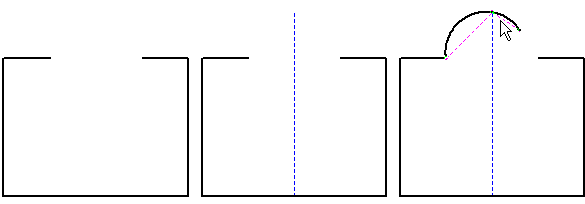
Figur 5
Figur 6
Figur 7
Komponenten Cirkelbåge given av radie och vinkel används när du har en given vinkel och radie på cirkelbågen du vill placera ut (se figur 8 nedan för exempel).
Om du till exempel har en rektangulär, men vill ha en rundning i ett av hörnen och du vet exakt hur stor rundning ska vara, gör du på följande sätt:
Markera komponenten Cirkelbåge given av radie och vinkel och klicka den i position i hörnet av rektangeln där du vill skapa en rundningen. En inmatningsruta öppnas.
Skriv in radiens storlek i fältet Radie.
Snappa en av bågarnas fixeringspunker på en av rektangelns sidor (om den inte redan har snappat där) och klicka den på plats.
Dra ut cirkelbågen till motsatt sida och klicka den på plats (se figur 8).
Ta bort hörnbiten genom att använda verktyget Kapa linjer.
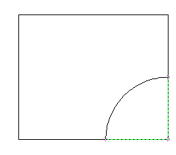
Figur 8