
Det finns flera sätt att använda dina färdiga foton. Du kan spara dem till fil, bifoga dem till e-post, eller inkludera dem i en pappersvy eller utskrift.
När du är nöjd med din bild kan du spara det i olika bildformat. För att spara ett foto, gör så här:
Markera det foto som du vill spara.
Klicka på knappen Spara eller högerklicka och välj Spara renderad bild från menyn som visas.
Ange filnamn och välj bildformat samt sökväg.
Klicka på knappen Spara.
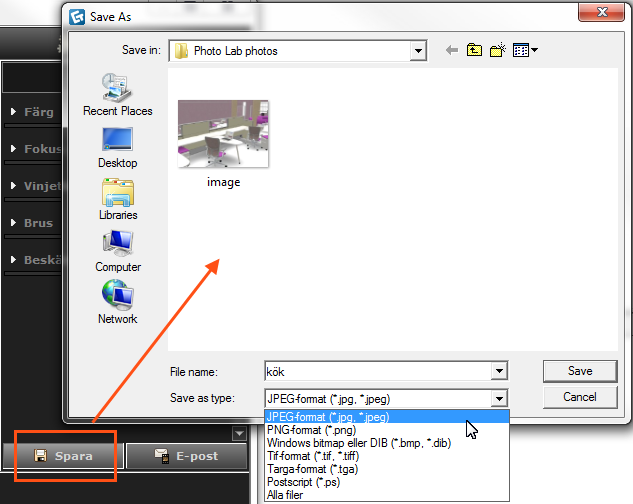
Figur 1: Dialogrutan Spara som.
Observera: Du måste upprepa detta förfarande för varje enskild bild som du vill spara. |
Ett framkallat foto kan bifogas ett e-mail direkt ifrån Fotolabb. För att bifoga en bild, gör så här:
Markera det foto som du vill bifoga.
Klicka på knappen E-post eller högerklicka och välj E-posta renderad bild från menyn som visas.
Ditt e-postprogram öppnas och visar ett nytt meddelande med det valda fotot bifogat som en fil.
Ett snabbt sätt att kopiera och klistra in en bild är att använda funktionen Kopiera bild. För att kopiera en bild, gör så här:
Markera det foto som du vill kopiera.
Högerklicka och välj Kopiera bild från menyn som visas, alternativt gå till Foto-menyn och klicka på samma val där.
Växla till annat program eller önskat dokument och klistra in bilden.
Du kan infoga foton i Pappersvyn. För att infoga ett foto i pappersvyn, gör så här:
Markera det foto som du vill infoga i pappersvyn.
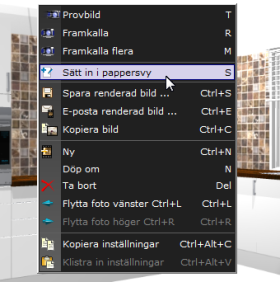
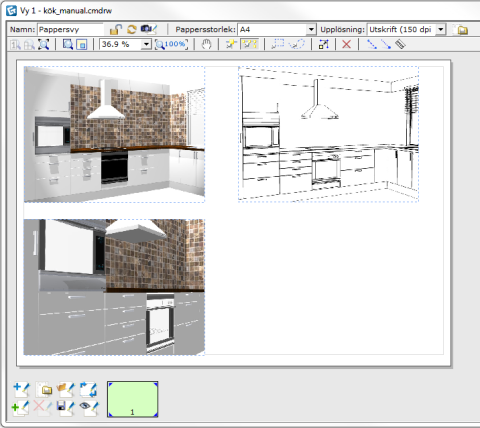
Högerklicka och välj Sätt in i pappersvy från menyn som visas, alternativt gå till Foto-menyn och klicka på samma val där. Pappersvyn öppnas och visar ett pappersark med en vy-portal innehållande valt foto.
Justera arket som du önskar, du kan t.ex. ändra på fotots storlek eller placering, upplösning och skrivarinställningar, och sedan skriva ut ditt pappersark.
 |
 |
|
Figur 2: Högerklicksmenyn som visar valet Sätt in i pappersvy. |
|
Figur 3: Pappersvyn med ett ark med tre infogade foton från Fotolabb. |
I dialogrutan Skriv ut rapport kan du infoga foton som du vill skriva ut tillsammans med t.ex. en offert. För att infoga foton i en utskrift, gör så här:
I CET Designers huvudfönster, gå till Arkiv-menyn och välj Skriv ut rapport.
Markera kryssrutan Perspektiv som du hittar under Standardoffert på fliken Inställningar - CET Rapport.
Välj Fotoserie i rullgardinsmenyn Rendera.
Du kan sedan klicka på knappen Fotolabb för att öppna Fotolabb och kontrollera inställningarna samt i vilken ordning bilderna ska skrivas ut.
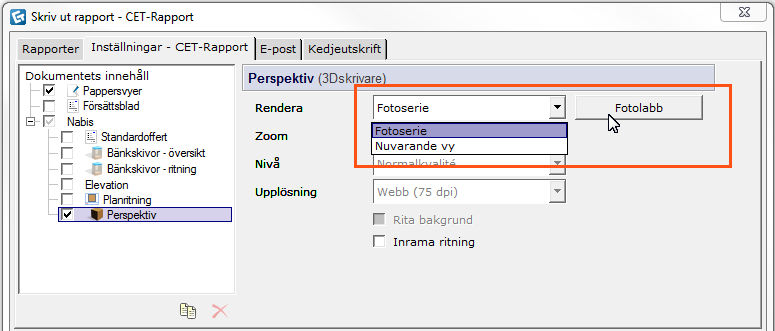
Figur 4: Dialogrutan Skriv ut rapport.