
Med verktyget Fria former kan du skapa egna former i 2D. När du har ritat upp en form kan du ange en tjocklek och höjd över golv och även redigera formen på flera sätt för att skapa ett 3D-objekt, till exempel ett arbetsbord eller bänkskiva. Det finns också ett verktyg för att peka på valfri kant på en fri form och automatiskt sätta in en vägg längs den valda kanten.
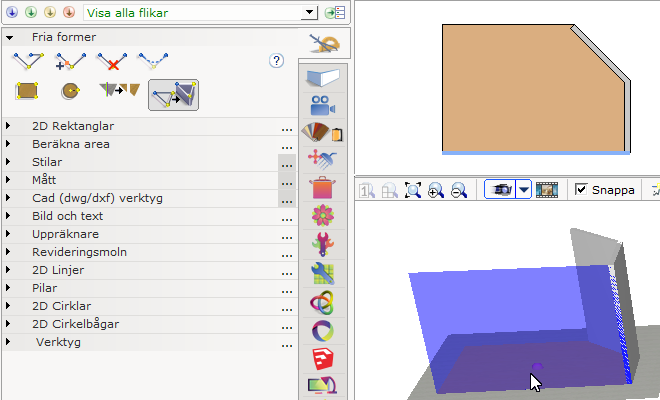
Självklart kan du även ändra formens utseende genom att lägga på en textur eller en färg från Materialutforskaren, ett hatch-mönster eller väggar som nämnts ovan..
Du hittar verktygsgruppen Fria former på komponentfliken Verktyg, och följande verktyg finns att tillgå:
 |
Skapa fri form - används för att rita upp en valfri form. Varje gång du klickar lägger du till en ny punkt på formen. |
 |
Lägg till punkt - lägger till en punkt på önskad plats längs formens kant i 2D. |
 |
Ta bort punkt - tar bort vald punkt längs formens kant i 2D. |
 |
Växla svängd/rak - gör att du kan klicka mellan två punkter längs en kant och växla mellan rak/svängd linje eller hörn och vice versa. |
 |
Skapa rektangel - det enklaste och snabbaste verktyget för att skapa en enkel rektangulär form. |
 |
Skapa cirkel - det enklaste och snabbaste verktyget för att skapa en enkel cirkulär form. |
 |
Skär itu form - används för att dra ett streck över en fri form och på så sätt skapa en eller flera nya former. |
 |
Sätt in vägg på kant - peka på valfri kant längs en valfri form och klicka sedan för att automatiskt sätta in en vägg längs den valda kanten. |
Samtliga verktyg används genom att du först klickar på önskat verktyg och sedan för muspekaren till ritytan där du redigerar området. Måttenheten för formen är samma som du har angett i Kontrollpanelen.