
Dialogen Byt ut symbol ger dig ett snabbt och enkelt sätt att ersätta och redigera många symboler på en gång i din ritning. Detta är användbart om du har en stor mängd symboler i ritningen och vill ersätta eller ändra på några, eller alla av dem på samma gång. Dialogen Byt ut symbol går att nås från flera ställen men du hittar den främst från fliken Byt ut symbol som finns på varje symbol. Du kan även nå dialogen genom att högerklicka på en symbol eller miniatyr.
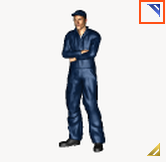
Figur 1: Fliken Byt ut symbol.
Dialogen är indelad i tre huvudområden: (1) Egenskaper, (2) Ersätt och (3) Applicera på.
Egenskaper: (Obs! Det här är symbolen som kommer att ersätta målsymbolen vid klick på Verkställ)
Gör ändringar på symbolerna via egenskapsfältet.
Ersätt: (Obs! Det här är målsymbolerna, dessa kommer att bli ersatta eller redigerade på vid klick på Verkställ)
Alla med samma artikelnummer: Redigera eller ersätt symbol på alla symboler med samma Produktnummer.
Alla symboler: Redigera eller ersätt symbol på alla symboler i ritningen.
Välj symbol(er): Redigera eller ersätt de symboler du har markerat i trädvyn.
Applicera på (Välj att applicera ändringarna på):
Alla: Alla symboler.
Markerad grupp: Endast de symboler som är markerade.
Taggade: Endast de symboler som är taggade.
Block: Även symboler inuti Block kommer att ändras med denna funktion.
Frysta: Även frysta symboler kommer att ändras med denna funktion.
Välj källa: Välj individuella ursprungssymboler.
Välj mål: Välj individuella målsymboler.
Verkställ: Ändringar kommer att genomföras.
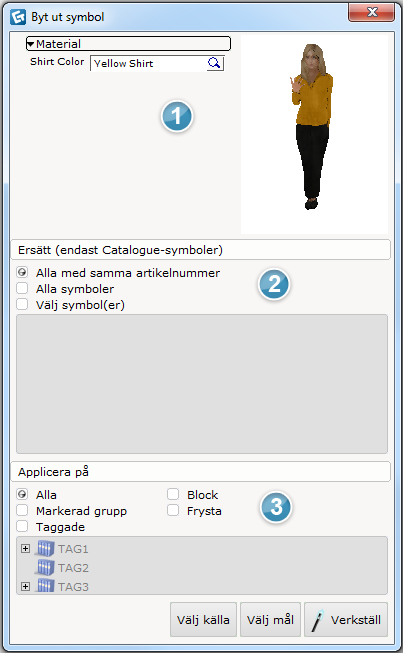
Figur 2: Dialogen Byt ut symbol.
I dialogen Välj Material kan du ändra material på symboler, redigera redan befintliga material och skapa Kundmaterial. Välj Material nås från dialogen Byt ut symbol eller från inmatningsrutan för varje symbol (se figur 3 och 4 nedan).
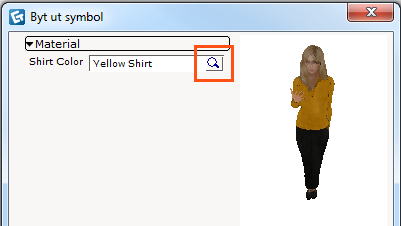

Figur 3: Nå dialogen Välj Material från Byt ut symbol. Figur 4: Nå dialogen Välj Material från inmatningsrutan.
Namnet på första fliken i dialogen Material Select ändras beroende på vilken symbol du har markerat. I det här fallet är en kvinna med tröja markerad och på så sätt blir namnet på fliken Shirt color. På denna flik kan du bläddra efter vilket material du vill använda på en symbol. Alla tillgängliga material för en symbol kommer att visas här, antingen som miniatyrer eller som detaljerad lista. På botten av dialogen finns detaljerad information om det nuvarande materialet, namn och beskrivning.
Filter: Fyll i önskad text för att filtrera ut särskilda material.
Återställ till ursprungsmaterial: Återställer alla ändringar till ursprungsmaterialet.
Stäng: Stänger dialogen.
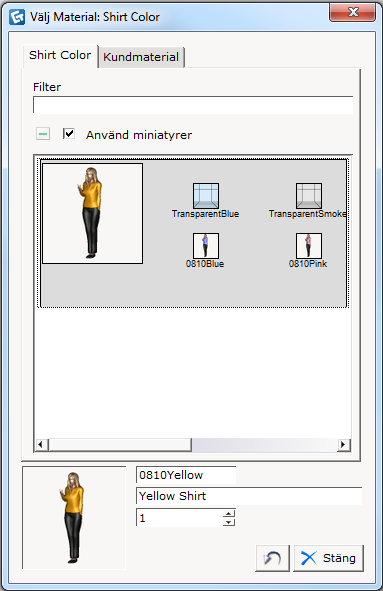
Figur 5: Fliken color.
Kundmaterial kan appliceras på symboler i CET Designer. Du kan välja material från en annan leverantör eller webbsida som inte finns som standard hos den markerade symbolen. Alla Kundmaterial visas i fältet under kryssrutan Show COM of same type only.
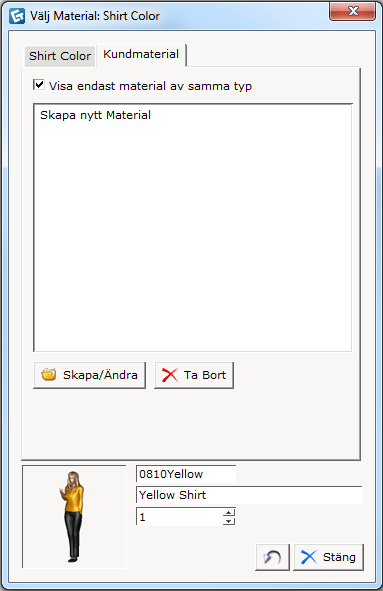
Figur 6: Fliken Kundmaterial.
Från denna dialog kan du göra följande inställningar:
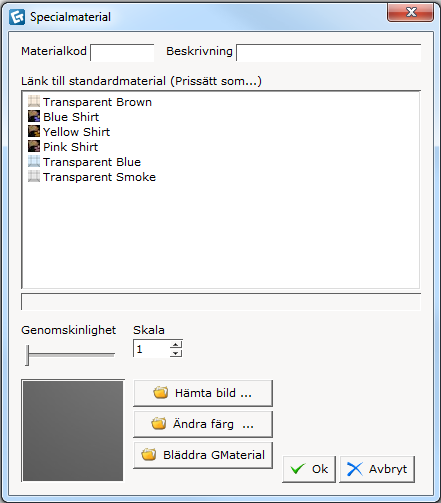
Figur 7: Dialogen Specialmaterial.