
Det finns två sätt att föra över ritningar till pappersvyn från ritytan i 2D- eller 3D-vyn. Du kan antingen använda funktionen Skicka till pappersvy eller Vy-portal 2D respektive Vy-portal 3D. Läs mer om funktionerna nedan.

Figur 1
Gör så här för att föra över en ritning, eller en del av en ritning, till pappersvyn med hjälp av funktionen Skicka till pappersvy:
Klicka på ikonen Skicka till pappersvy i menyraden i 2D-vyn eller i 3D-vyn (se Figur 1).
Flytta muspekaren ut på ritytan i 2D- eller 3D-vyn. En blå rektangel följer muspekaren.
Klicka en gång på ritytan för att sätta rektangelns utgångspunkt.
Dra muspekaren diagonalt över det område du vill föra över till pappersvyn och klicka när rektangeln täcker det önskade området. Området är nu synligt i pappersvyn.
Observera:
|
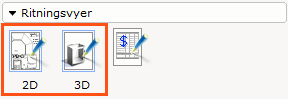
Figur 2
Gör så här för att föra över en ritning till pappersvyn med hjälp av funktionerna Vy-portal 2D, respektive Vy-portal 3D:
Gå till pappersvyn och vidare till komponentfliken Verktyg.
Klicka antingen på ikonen Vy-portal 2D eller Vy-portal 3D i fältet Ritningsvyer (se Figur 2) beroenden på om du vill föra över en del av din ritning från 2D- eller 3D-vyns rityta.
Flytta muspekaren ut på pappersarket. En blå streckad rektangel följer muspekaren.
Klicka en gång på pappersarket för att sätta rektangelns utgångspunkt.
Dra muspekaren diagonalt över pappersarket tills rektangelns storlek är lika stor som du önskar att kopian av din ritning ska vara.
Klicka en gång. En kopia av din ritning infogas nu på pappersarket. Om det finns markerade komponenter i 2D- respektive 3D-vyn placeras ritningen i rektangeln så att dessa är synliga. Om ingen komponent är markerad i 2D- respektive 3D-vyn så placeras ritningen så att alla komponenter visas i rektangeln.
Observera:
|
Eftersom CET Designer stödjer export till 3D PDF kan även innehållet i vy-portaler 3D visas med levande innehåll i en PDF-fil.
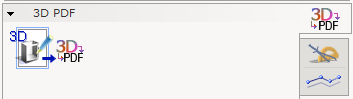
Tänk på att använda komponenten 3D-vy för 3D PDF export när du bygger upp dina pappersark i Pappersvyn:
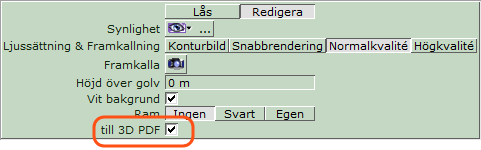
Har du glömt det är det ändå lätt ordnat; markera bara ramen på vy-portal 3D och kryssa i rutan till 3D PDF i den gröna inmatningsrutan:
När du sedan skriver ut arken som PDF:er kommer vy-portalerna 3D att visa levande innehåll.