
På fliken Edit Graphics (Symbols) återfinns de vanligaste och mest grundläggande verktygen som används för att redigera hela komponenter. I rutan för Inställningar kan du t.ex. ändra synligheten eller bestämma om komponenter ska vara transparenta eller inte.
Verktygen är indelade i två avdelningar: Sätt/Återställ samt Verktyg. Alla operationer som du gör visas i både 2D- och 3D-vyn.
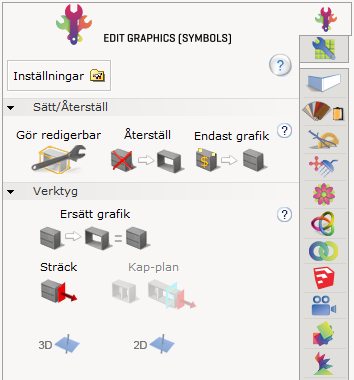
Avdelningen Sätt/Återställ innehåller tre grundläggande verktyg: Gör redigerbar, Återställ och Endast grafik.
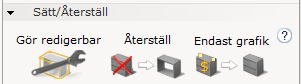
För att kunna använda verktygen på fliken Edit Graphics (Symbols) måste du först klicka på knappen Gör redigerbar och därefter klicka på komponenten som du vill bearbeta Detta försätter komponenten i ett redigerbart läge.

Notera Alla komponenter har en detaljnivå där hög är förvalt, för att kvaliteten ska vara tillräckligt hög för renderingar. Om du märker att din dator svarar långsamt när du arbetar med stora ritningar kan du markera Low detail i den blåa inmatningsrutan som blir synlig när du gör en komponent redigerbar. Detta kan hjälpa till att snabba upp processen eftersom belastningen på datorns minneskapacitet minskar. |
Återställ nollställer komponenten till sitt ursprungsläge. Alla bearbetningar som du har gjort backas, och komponenten är inte längre i redigerbart läge.

Endast grafik tar bort all information från komponenten, så som pris, beskrivning och snappning, och lämnar endast kvar dess grafiska utseende.

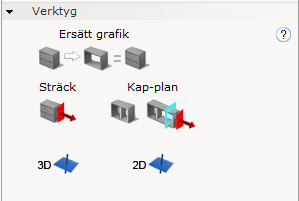
Följande verktyg kan användas för bearbetning av hela komponenter: Ersätt grafik, Sträck, Infoga kap-plan samt Infoga arbetsplan (3D eller 2D). Verktygen Ersätt grafik och Sträck kan användas utan att komponenten först görs redigerbar, men för att utföra andra bearbetningar måste du först göra komponenten redigerbar.
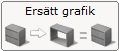
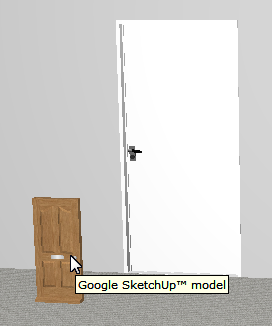
Ersätt grafik är en operation som gör att du kan ta utseendet från en komponent och applicera det på en annan komponent. Det kan exempelvis vara till nytta om du har fått en speciell symbol från tillverkaren, eller om du redan har ritat den i AutoCAD eller Trimble SketchUp. Du ersätter en komponents grafik i några enkla steg:
 |
 |
 |
 |
På ritytan: en CET Designer-komponent (vit dörr) och ett Trimble SketchUp-objekt (brun dörr). |
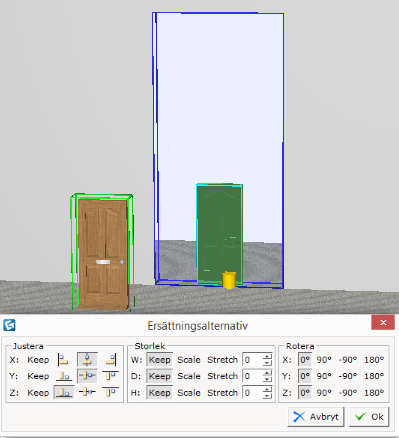
Den vita dörren har ersatts med grafiken från den bruna dörren. Dialogrutan Ersättningsalternativ öppnas. |
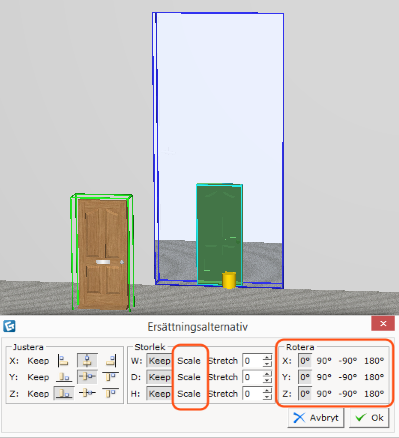
De tre knapparna för skala justerar grafikens bredd, djup och längd. Använd rotationsstegen för att hitta rätt vinkel för grafiken. |
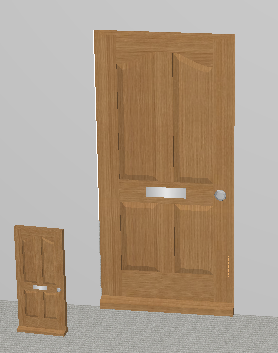
Resultatet: den bruna dörren har ersätt den vita med rätt dimensioner och korrekt vinkel. |
För att byta ut en komponents grafik, gör så här:
Sätt ut en symbol från t.ex. AutoCAD eller Trimble SketchUp på ritytan.
Klicka på knappen Ersätt grafik.
För muspekaren till ritytan och klicka på referensobjektet. Det markeras av en grön ram.
Klicka på målobjektet. Det markeras av en blå ram och dess grafik ersätts med grafiken från referensobjektet. Dialogrutan Ersättningsalternativ öppnas.
Justera placering, storlek och rotationen för att anpassa grafiken.
Klicka på knappen OK när du är klar. Referensobjektets grafik ersätter nu målobjektets grafik.
När du är färdig, tryck på Esc eller för muspekaren utanför ritytan för att lämna kommandot.
Notera Verktyget Ersätt grafik fungerar endast på hela komponenter, inte på delar av komponenter. Den här bearbetningen påverkar det visuella utseendet, och genererar ingen ny information i Kalkylen. |
Ett mycket användbart verktyg är Sträck. Du kan sträcka en hel komponent för att göra den större eller mindre, eller kanske för att skapa ett större tomrum mellan hyllplanen i en bokhylla. Kap-plan sätts in automatiskt för att symmetrin ska bibehållas när komponenten sträcks, men du kan också lägga in egna kap-plan manuellt.

 |
 |
 |
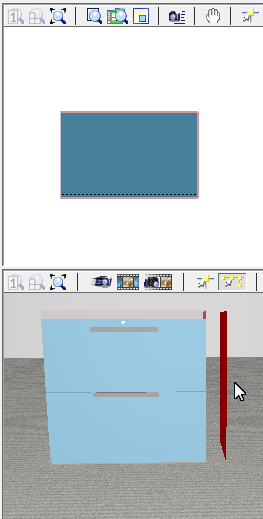
Du kan sträcka en komponent i olika led. Röd färg markerar var du kan klicka och sträcka. |
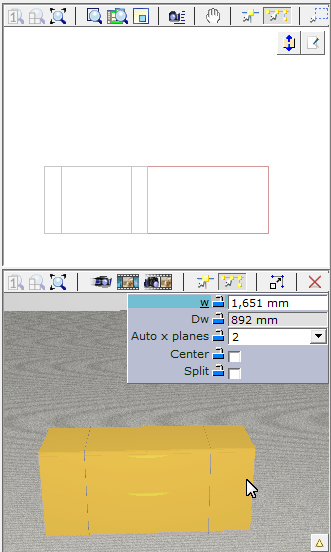
CET Designer justerar automatiskt antalet kap-plan, som är synliga i såväl 2D som 3D. |
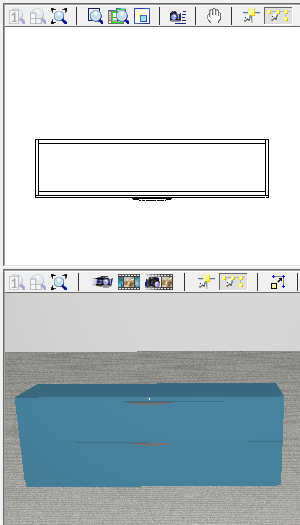
Resultatet: en hurts med egendefinierad bredd. |
För att sträcka en komponent, gör så här:
Klicka på knappen Sträck.
För muspekaren till ritytan, antingen i 2D-vyn eller 3D-vyn. Muspekaren snappar mot olika delar av komponenten, och CET Designer visar med röd färg var du kan klicka och sträcka.
Klicka för att välja utgångspunkt och börja
föra musen åt önskat håll, utan att hålla ner musknappen. En inmatningsruta
med följande alternativ blir synlig:
- Bredd / Djup / Höjd: komponentens
totala bredd / djup / höjd
- Bredd / Djup / Höjd ändring:
förändringen i bredd / djup / höjd.
- Auto breddplan / djupplan / höjdplan:
hur många automatiska kap-plan som är aktiva.
- Centrerad: om komponenten
bara kan sträckas åt ett håll eller åt båda.
Om du inte aktiverar auto plan, eller sätter in egna kap-plan kommer
komponenten att sträckas jämnt.
Sträck meshen till önskad storlek och klicka en gång för att bekräfta sträckningen.
En ny röd markering är nu fäst vid muspekaren, för att du enkelt ska kunna upprepa steg 3-5.
När du är färdig, tryck på Esc eller för muspekaren utanför ritytan för att lämna kommandot.
Ett kap-plan fungerar som en avdelare mellan olika plan. Det kan vara användbart om du t.ex. vill modifiera en bokhylla genom att utöka avståndet mellan hyllplanen men bibehålla tjockleken på hyllplanen. Eller, som i exemplet nedan, om du vill sträcka en hurts men se till att handtagen fortfarande är centrerade.

 |
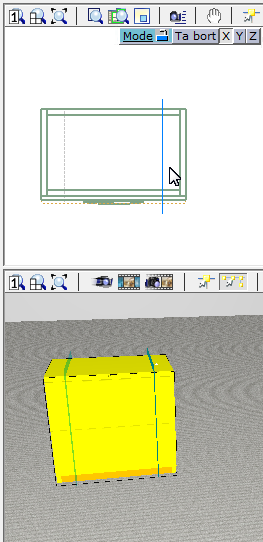 |
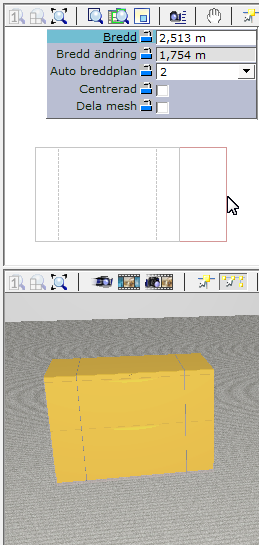 |
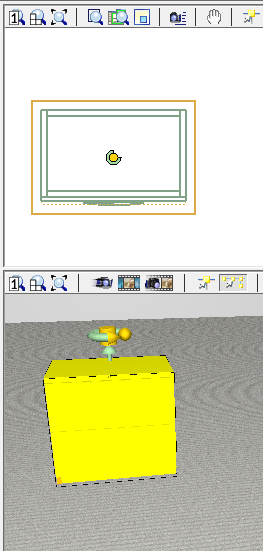
En gul komponent indikerar att den är i redigeringsläge. |
Klicka för att sätta in kap-plan på önskad position, antingen i X-, Y- eller Z-led. |
Tack vare kap-planen förblir handtagen på den här hurtsen centrerade på varje låda. |
För att sätta in ett kap-plan, gör så här:
Klicka på knappen Gör redigerbar och klicka sedan på den komponent som du vill bearbeta. Komponenten blir gulfärgad och är nu i redigeringsläge.
Klicka på knappen Kap-plan.
För muspekaren till ritytan i antingen 2D-vyn eller 3D-vyn. Muspekaren snappar mot komponenten och ett blått kap-plan blir synligt.
För muspekaren mot komponenten för att hitta rätt position för kap-planet. En inmatningsruta visas där du kan bestämma om kap-planet ska sättas in på X-, Y- eller Z-led. Du kan också använda mellanslagstangenten för att ändra led. I inmatningsrutan finns även en knapp för att ta bort befintliga kap-plan.
Klicka en gång för att placera ut kap-planet. Ett nytt kap-plan är fäst vid muspekaren för att du snabbt ska kunna placera ut flera.
När du är färdig, tryck på Esc eller för muspekaren utanför ritytan för att lämna kommandot.
Sträck komponenten till önskade dimensioner.
Du kan sätta in arbetsplan i antingen 2D eller 3D, t.ex. för att lägga till ett diagonalt plan som ett komplement till de horisontella och vertikala planen.
Knapparna för arbetsplan
 |
 |
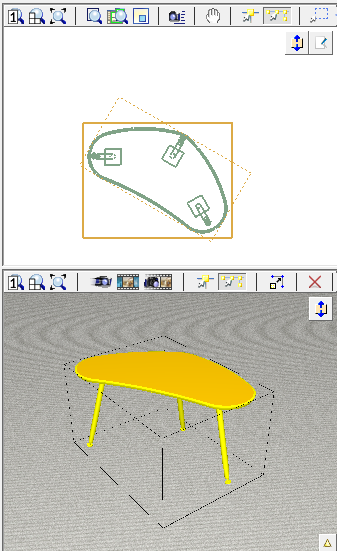 |
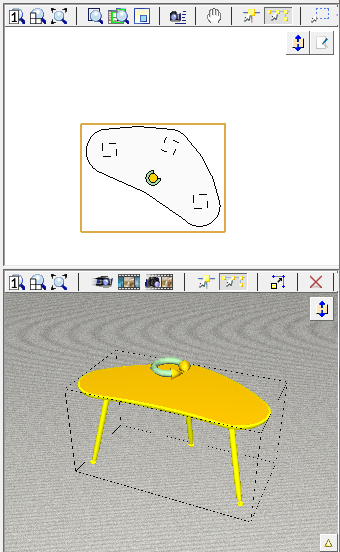
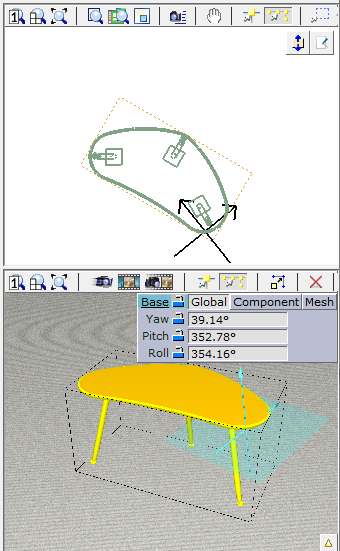
Gul färg indikerar att komponenten är i redigeringsläge. |
För 3D-verktyget, välj och klicka på tre punkter på komponenten som du vill matcha arbetsplanet mot. |
Det nya arbetsplanets position. |
För att sätta in ett arbetsplan, gör så här:
Klicka på knappen Gör redigerbar och klicka sedan på komponenten som du vill arbeta med. Komponenten blir gulfärgad och är nu i redigeringsläge.
Klicka på relevant knapp för arbetsplan; det finns ett verktyg för 2D-vyn som opererar på X- och Y-led; samt ett verktyg för 3D-vyn som opererar på X-, Y- och Z-led.
För muspekaren till ritytan. Pekaren snappar mot olika punkter på komponenten och ett blått arbetsplan blir synligt.
För 2D-verktyget väljer du två punkter som du
vill matcha arbetsplanet mot. Klicka en gång för varje punkt
ELLER
För 3D-verktyget väljer du tre punkter på komponenten som du vill matcha
arbetsplanet mot. Klicka en gång för varje punkt.
Notera Detta påverkar endast den komponent som du för närvarande arbetar med. Övriga komponenter på ritytan förblir oförändrade. |