
I 2D-vyns verktygsrad finns det ett verktyg som ger snabb och enkel åtkomst till 3D-klippningen:

Du klickar bara på verktyget, för muspekaren till ritytan och ritar en rektangel runt de objekt som du vill ska synas. Din markering skickas sedan till Fotolabbet för rendering eller vidare bearbetning.
3D-klippning är ett utmärkt verktyg, eftersom du enkelt kan kontrollera vad som ska komma med i din rendering.
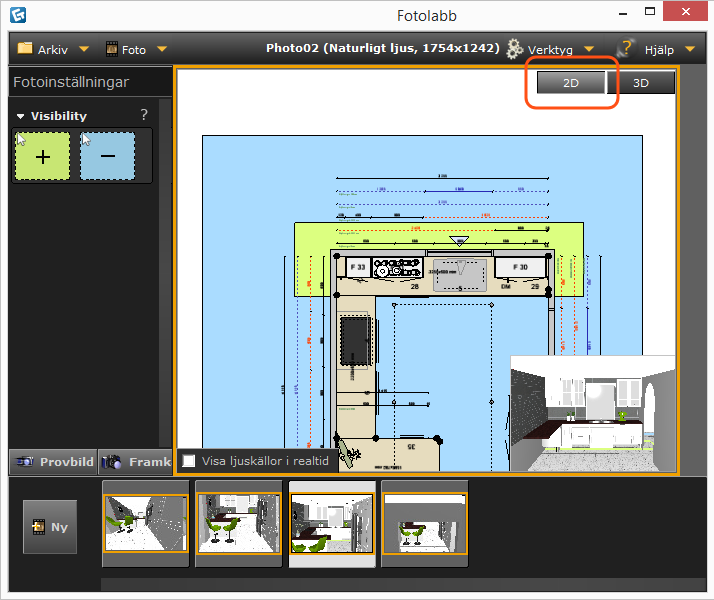
3D-klippningen i huvudfönstret har ingen koppling till 3D-klippningen i Fotolabbet. Den enda gången när de två är synkroniserade är när du har gjort en Vyrendering i huvudfönstret och använder snabbknappen för att skicka renderad vy till Fotolabbet. I det läget följer även klippningen med in i Fotolabbet. Kom bara ihåg, att för att klippningen ska synas i Fotolabbet måste du slå över till 2D:
Observera:
|
I Fotolabbet kan du även arbeta med Kameraklippning, och även i huvudfönstret kan du använda 3D-klippning.