
För att logga in på MyConfigura eller i CET Designer krävs ett MyConfigura-konto.
Om ditt företag har en person som hanterar alla licenser inom företaget så kommer du förmodligen att få ett mejl från honom/henne som innehåller en länk till en registreringssida där du kan skapa ditt konto. Detta genererar ett MyConfigura ID, som är din epostadress, och ett lösenord som båda används för att logga in på MyConfigura, se figur 1. Om du inte får något mejl, kontakta då personer som administrerar era licenser.
Om du hanterar dina egna licenser så får du ett MyConfigura ID från Configura, vilket du också kommer att få ett mejl om. Mejlet innehåller en länk som du klickar på för att logga in på ditt MyConfigura-konto, där du kontrollerar dina uppgifter och väljer ett lösenord.
Observera: MyConfigura finns
endast på engelska. |
 |
Dashboard är startsidan som visas när du loggar in. Här får du en överblick över den senaste aktiviteten i communityt och kan snabbt navigera till andra delar av MyConfigura. |
 |
Briefcases-fliken tar dig till communitydelen där du kan interagera med kunder och kollegor. |
 |
På fliken My Account hittar du information om dina licenser. Här kan du även ändra eller lägga till information i din användarprofil. |
|
Dashboard |
När du loggar in på MyConfigura visas alltid startsidan, kallad Dashboard. Här finns ett nyhetsflöde som visar den senaste aktiviteten i communityt och hjälper dig att följa med i viktig information som rör dig. Härifrån kan du enkelt nå andra delar av MyConfigura eller gå till Configuras officiella hemsida.
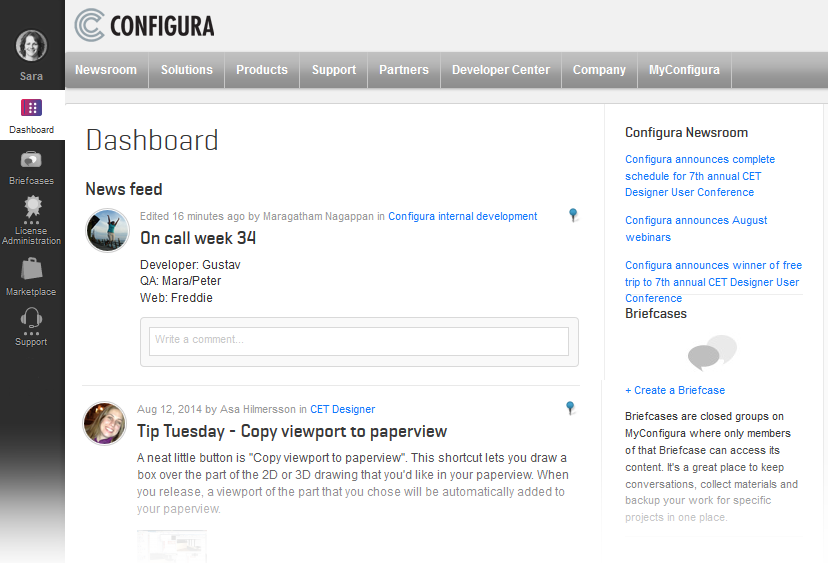
Figur 1: Startsidan, Dashboard, i MyConfigura.
|
Briefcases |
Fliken Briefcases öppnar community-delen av MyConfigura. En Briefcase kan jämföras med ett specifikt ämne eller en grupp där människor interagerar med varandra genom att posta information och kommentarer eller ladda upp filer. Varje licensierad användare har tillgång till 1 GB gratis utrymme för att ladda upp filer, t.ex. CET Designer-ritningar, PDF-filer, bilder eller videos. Klicka på Your storage-indikatorn bredvid din profilbild för att se hur mycket lagringsutrymme som finns kvar och vilka filer du har laddat upp.
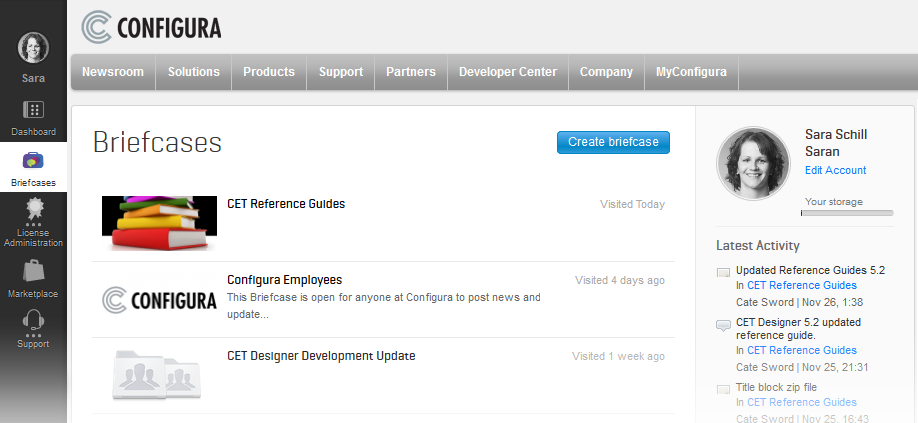
Figur 2: Fliken Briefcases.
I en briefcase kan du dela filer, foton, ritningar och text. Varje briefcase har en, eller flera, briefcaseadministratörer, som kan bjuda in personer till briefcasen. Så snart den inbjudna har skapat sitt MyConfigura-konto kan hen börja interagera med andra briefcase-medlemmar. Innehållet i en briefcase är enbart tillgängligt för medlemmar.
För att skapa en briefcase och bjuda in medlemmar, gör så här:
Klicka på den blåa knappen Create briefcase.
Skriv in ett namn och en kort beskrivning. Du kan också ladda upp en logotyp eller bild.
Klicka OK för att skapa din briefcase.
Fyll i fälten för att skapa det första inlägget i briefcasen.
Bjud in personer att gå med i din briefcase
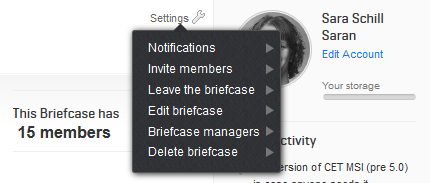
genom att klicka på Settings
och välja alternativet Invite members.
Skriv in en eller flera epostadresser (separerade med kommatecken)
för att bjuda in medlemmar.
I Settings-menyn hittar du även följande alternativ:
prenumerera eller avprenumerera på epostnotifieringar gällande briefcasen
gå ur en briefcase
ändra en briefcase
lägga till eller ta bort briefcaseadministratörer
radera briefcase
Observera Det är enbart personer som har bjudits in och gått med i en briefcase som kan se innehållet i den. För alla andra är informationen dold. Man måste inte vara
en CET Designer-användare för att gå med i en briefcase. |
|
My Account |
På My Account-fliken kan du när som helst göra ändringar i ditt MyConfigura-konto. Här kan du ändra ditt MyConfigura ID eller lösenord, fylla i namn och epostadress eller uppdatera övriga kontaktuppgifter. Du kan också välja en profilbild som visas i t.ex. inlägg i en briefcase.
Under Notification Settings bestämmer du vilka e-postnotifieringar du vill få från MyConfigura. General subscriptions avser nyhetsbrev från Configura som du har anmält dig till, medan Briefcase subscriptions avser briefcases som du antingen administrerar eller är med i.
Under Licenses hittar du aktuell information om vilka licenser du har och vilka Extensions du använder. Det finns även en del som heter Downloads där du kommer åt och kan ladda ner CET Designer-specifikt material.

Figur 3: Fliken My Account.